Snipaste是一款极为强大的截图工具,频繁使用的用户尤为重视其自动保存功能,因为它显著提升工作效率与操作便利性。怎样在Snipaste中启用自动存档呢?
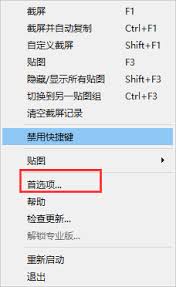
启动Snipaste应用程序。进入主界面后,点击左上角的“Snipaste”菜单项。在展开的菜单中,找到并选择“偏好设置”或“设置”选项。
进入偏好设置页面后,你会看到多个配置选项卡,目标是找到与自动存档相关的设置。这些设置通常位于“常规”或“截图”类别下。
在对应的设置区域中,可以找到自动保存的开关按钮。将其切换至开启状态,激活自动存档功能。开启后,你还能调整一些具体参数以满足个人需求。
比如设定自动存档的存储路径。可点击路径旁的浏览按钮,选择理想的文件夹,用于存放自动保存的截图,有助于日后查找和管理资料。
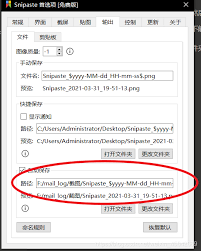
还可以调节自动存档的时间间隔。根据个人习惯或需求,设置合理的时间频率,例如每隔五分钟自动保存一次,以降低因突发状况导致数据丢失的风险。
完成上述设置后,点击“确认”或“保存”即可生效。从此以后,每次截图时,Snipaste都将按照你设定的参数进行自动保存。这不仅方便以后回顾之前的截图内容,还能快速定位所需图片,免除遗漏手动保存的重要截图的担忧。不论是工作资料整理、学习笔记整理,还是日常生活中的内容分享,自动存档功能都能为你带来更高效、更便捷的操作体验。让你专注于捕捉精彩瞬间,无需再为保存问题烦恼。