在日常的工作和学习过程中,我们经常会遇到受到权限限制的Word文件,导致无法自由编辑内容,这让人感到很不便。别担心,本篇将为大家详细介绍一些行之有效的解决方法,帮助你轻松解除Word文档的编辑限制,打破权限的束缚!
理解限制的类型
必须明确Word文档中设置的限制具体属于哪一种。有些文件可能只是被设置为只读状态,意味着只能浏览不能修改;而另一些则设有更为严格的编辑限制,比如仅允许在指定区域进行编辑等。只有搞清楚限制的具体类型,才能针对性地采取相应措施。
核查文档的属性信息
打开受限制的Word文件,点击“文件”菜单,选择“信息”,在此页面你可以查看文档是否启用了保护机制,以及相关的限制说明。如果限制源于加密,那么你需要知道密码才能解除限制。
尝试直接解除保护措施
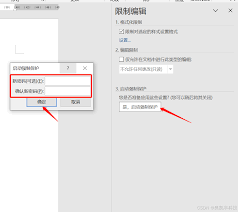
如果限制是通过“限制编辑”功能设置的,可以在“审阅”选项卡中找到“限制编辑”按钮,点击后会出现限制设置的窗格。若已启用限制,点击“停止保护”按钮,若需要密码,输入正确密码即可解除限制。
利用旧版本软件兼容性
有时候,高版本Word对文档施加了特殊权限,从而造成限制。这时,可以将文件另存为早期Word支持的格式,如.doc文件,然后用旧版本软件打开,通常即可实现自由编辑。完成后,再保存为新版本格式,提高兼容性。
借助专业破解工具
如果其他方法都试过仍未成功,还可以考虑使用一些专业的文档破解软件。这些工具可以尝试破解文档密码或解除限制,但需注意其风险,并非所有文档都适用此类工具,且操作需谨慎,以免造成数据损失或泄露。
向文件原作者求助
如果该文档是他人提供的受限制文件,不妨礼貌地联系作者,询问解除限制的方法或获取密码。良好的沟通往往能帮你顺利解决问题,获得更多权限。
解放Word文档的编辑限制,让你能够充分挖掘文件的价值,自由地编辑和修改内容。掌握这些技巧后,你将告别权限带来的烦恼,体验更加高效的文档操作。不论是工作报告、学习资料还是创造性写作,都能得心应手,轻松应对各种编辑需求!