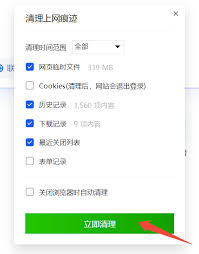
在日常频繁使用小红书的过程中,缓存数据会逐步积累,这不仅占用设备内部存储空间,还可能导致应用反应迟缓。定期对缓存进行清理,不仅能释放出宝贵空间,还能提升手机的整体运行效率。及时清理缓存还能有效避免由缓存过多引起的数据混乱或出现错误,确保应用正常运行。
如何定位小红书缓存清理入口对于大部分智能手机用户来说,找到小红书的缓存清理位置并不复杂。首先打开手机的“设置”菜单,然后找到并进入“存储”或“存储空间”选项。在此界面中,可以查看各应用占用的存储容量。找到小红书应用图标,点击进入后,即可看到其缓存大小。如果想要清除缓存,仅需点击“清除缓存”按钮,即可完成操作。
不同操作系统的清理步骤虽然基础流程基本一致,但在不同操作系统中,具体界面和操作步骤可能存在差异。
1. 安卓系统:在安卓设备上,进入“设置”,依次选择“存储”或“存储空间”,再查找“已安装的应用程序”或类似分类。找到小红书应用,点击进入后,可以找到“缓存”一栏,点击“清除缓存”即可。

2. iOS系统:在苹果手机上,进入“设置”,找到“通用”,然后选择“iPhone存储空间”。在此页面中,可以查看所有应用的存储详情。找到小红书后,点击进入,在相关存储信息中通常会有“缓存”或类似的设置,点击即可执行清理操作。
手动与自动清理方式除了通过设置菜单进行手动清理外,还可以启用小红书的自动缓存管理功能。在应用内的“设置”或“账户管理”中,通常可以找到缓存管理选项,开启自动清理后,应用会在后台定期删除不必要的缓存文件,从而减轻用户手动操作的负担。
注意事项清理缓存虽是优化手机性能的重要措施,但也需考虑一些细节。缓存清理不会影响个人账号的资料或已上传的内容,无需担心数据丢失。建议在网络环境稳定时进行缓存清理,以避免操作中断影响应用正常使用。建议养成定期清理缓存的习惯,以保持设备的最佳运行状态,延长手机使用寿命。
相信你已经对小红书缓存的存放位置和详细操作流程有了更深入的理解。定期进行缓存清理,不仅能提升手机速度,还能帮助你更合理地管理存储空间。希望这些信息能为你的使用带来实实在在的帮助!