在安卓设备管理体验中,re文件管理器是一款功能强大的工具,能够协助用户对系统文件进行深层次的操作,其中最常用的一项功能便是新建文件夹。
准备流程
确保你的安卓设备已经成功获取了root权限,因为只有获得root权限后才能够利用re文件管理器执行更全面的系统文件操作。在应用商店搜索“re文件管理器”,下载安装最新版本的应用程序。
启动re文件管理器
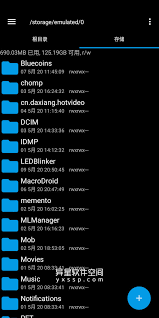
安装完成后,找到主屏幕或应用列表中的re文件管理器图标,点击打开。首次启动时,可能会出现请求root权限的提示,按提示授权即可顺利进入应用界面。
创建新文件夹的具体步骤
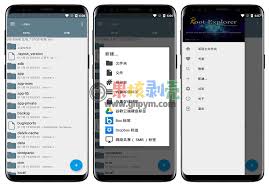
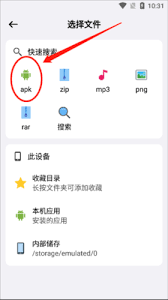
进入re文件管理器后,你会看到设备的文件结构目录。在想要建立新文件夹的位置,譬如内部存储中的某个目录,长按空白区域,在弹出的菜单中选择“新建”或“创建文件夹”。此时一个名为“新建文件夹”的图标会显示出来,你可以点选它,输入你喜欢的文件夹名称,然后确认保存,即可完成新文件夹的建立。
多用途场景
【注意:此处为内容扩展】新建文件夹不仅可以帮助整理存储的各类数据,还能提升文件管理的效率。例如将不同类型的图片、文档、音频文件分别放入不同的文件夹中,以便快速定位和管理。在应用管理方面,也可以为不同类别的应用程序单独建立文件夹,使得桌面布局更加整洁有序。对于开发人员而言,建立临时存储文件夹、测试数据夹等,可以方便地进行项目调试和数据管理,提高工作效率。
操作注意事项
【注意:此处为内容扩展】在使用re文件管理器新建文件夹的过程中,务必保持操作谨慎,避免误删或覆盖重要文件。特别是在修改系统关键目录时,更需格外小心,否则可能会引起系统不稳定或故障。为保证文件易于辨识,建议对新建文件夹进行规范命名,明确其用途和内容,方便日后查找和维护。
总结
通过re文件管理器实现文件夹的创建,不仅可以大幅提升安卓设备的文件管理能力,还能优化用户的操作体验,无论是个人用户还是专业开发者,都能从中获益匪浅,实现高效、便捷的文件组织管理。