启动咕咕机应用程序后,点击“相册”或“图片打印”功能模块,挑选你想要进行打印的照片,用户可根据需要调整图片尺寸、应用不同滤镜效果或者添加文字内容。确认排版布局后,轻点“打印”按钮即可开始操作。支持通过蓝牙或Wi-Fi进行快速连接,提供多种纸张类型选择,使用户能够轻松将手机中的照片转变为实体相片或手账创意素材。
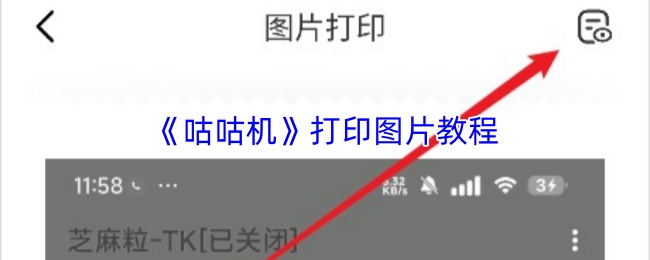
《咕咕机》图片打印详细步骤:
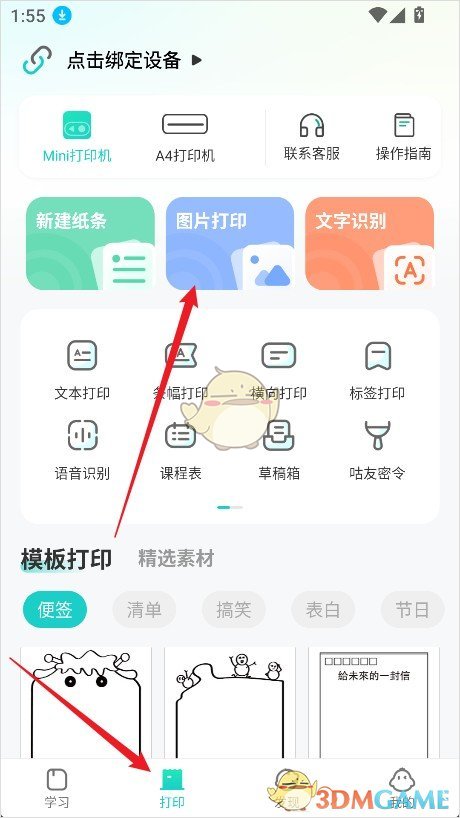
1、启动咕咕机设备,在界面功能区找到并点击“图片打印”入口。
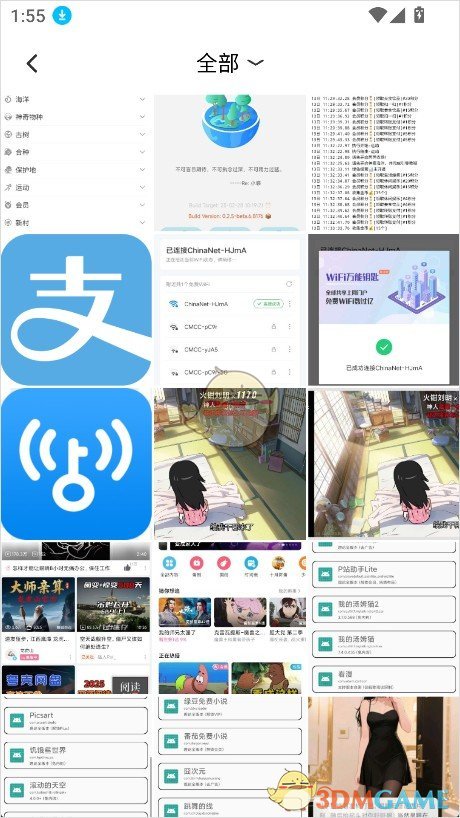
2、在手机相册中挑选所需打印的照片,点击确认后导入到咕咕机App中进行下一步处理。
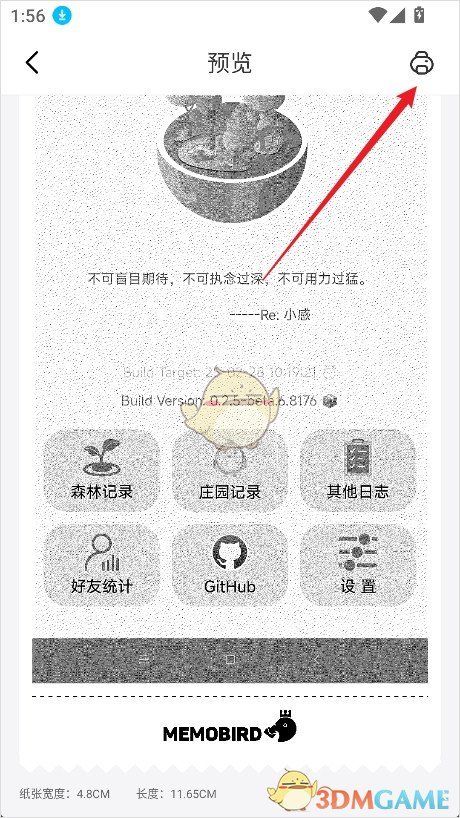
3、点击屏幕左上角的“预览”图标,可以直观查看图片在咕咕机中的实际打印效果,确保符合预期。
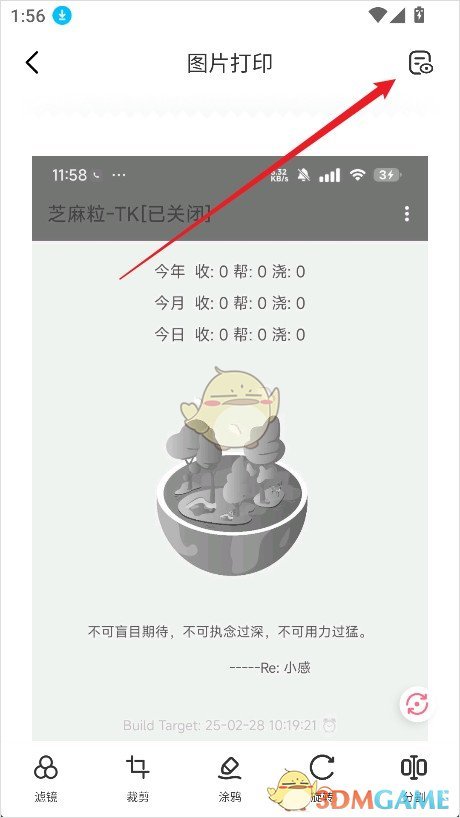
4、当确认无误后,点击“打印”按钮,咕咕机即会自动启动打印流程,输出成品照片。
以上便是小编带来的《咕咕机》图片打印操作指南。如需获取更多相关资讯及教程,请持续关注成纳游戏网手游网。
小编内容主要来源于互联网,如有侵权请及时联系我们删除。