在数字影像编辑领域,adobe photoshop(简称ps)一直被视为功能强大且备受推崇的工具。今天我将详细讲解如何借助ps将图片塑造出具有反向拼贴的视觉效果,从而使你的作品瞬间焕发出独特的艺术魅力与创新气息。
准备工作
确保已安装最新版本的adobe photoshop软件。准备一张你希望添加反向拼贴效果的图片素材,以便后续操作。
具体操作流程
1. 启动ps软件,打开你的目标图片。通过菜单栏点击“文件”>“打开”,找到图片所在位置并导入到工作区。
2. 在“图层”面板中,右击背景图层选择“复制图层”,以免污染原始数据,方便后续多次操作与试验。
3. 继续创建一个新的画布。选择“文件”>“新建”,设置宽高与原图一致,背景内容选择“透明”,然后确认生成空白画布。
4. 使用移动工具(快捷键V)将原始图片复制后粘贴到新建的透明文档中。在图层面板中,将粘贴的图层拖拽至底部,使它成为背景层。
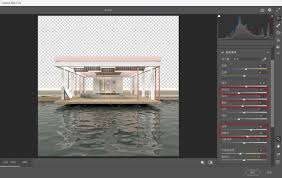
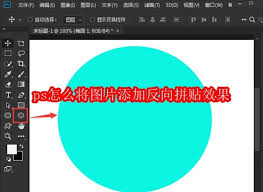
5. 正式开始制作反向拼贴。选择矩形选框工具(快捷键M),在原始图片上选取一个适宜的区域。可以根据图片内容与个人创意调整选区的大小和位置,以达到理想效果。
6. 利用快捷键(Windows为Ctrl+C,Mac为Command+C)复制所选区域的内容。
7. 回到刚刚创建的透明画布,将复制的内容粘贴进去(使用快捷键Ctrl+V或Command+V)。粘贴后,通过“编辑”>“变换”>“水平翻转”或“垂直翻转”,调整粘贴内容的方向,实现反向效果。
8. 调整翻转后图层的空间位置与尺寸。借助移动工具,将其放置到合适的位置,使其看起来像是拼贴的反转部分。如需调整大小,可以选择“编辑”>“变换”>“缩放”进行微调。
9. 重复步骤5至8,挑选不同区域进行复制、翻转及拼贴,逐步构建整体的反向拼贴效果。可根据自身创意灵活调整每个部分的角度与位置,丰富视觉层次。
10. 为了让拼贴效果更自然协调,可以适当调整各个图层的不透明度。在“图层”面板中,选择相应的图层,拖动“不透明度”滑块,达到理想的融合效果。
通过上述详细步骤,你就能轻松用ps为图片赋予别具一格的反向拼贴视觉效果。快动手试试,让你的作品展现出前所未有的创意与魅力!