在日常使用火狐浏览器时,管理收藏夹成为必需,有时需要清理掉一些已不再需要的书签。火狐浏览器具体应如何操作以删除书签呢?下面为您详细介绍几种行之有效的方法。
一、在工具栏直接删除书签
如果希望移除工具栏上的某个书签,操作非常简便。启动火狐浏览器,定位到书签栏中的目标书签。用鼠标右键单击该书签,在弹出的操作菜单中选择“删除”。此操作即可立即将对应书签从书签栏中移除。
二、通过书签管理器进行删除
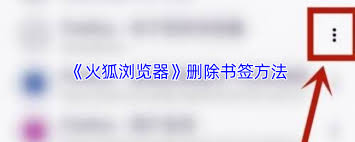
1. 访问书签管理界面:点击浏览器右上角的“菜单”按钮(通常为三横线图标),然后选择“书签”。在展开的菜单中点击“显示全部书签”,即可进入书签管理器界面。
2. 定位并找到目标书签:在管理界面中,可以看到所有分类和对应的书签。展开你所存放目标书签的类别,找到需要删除的具体条目。
3. 执行删除操作:用鼠标右键点击目标书签,选择“删除”。选中后按键盘上的“Delete”键也能快速完成删除过程。
三、删除整个文件夹内的所有书签到
若需一次性清除某个文件夹内的所有书签,建议打开书签管理器,找到对应的存放位置。鼠标右键点击该文件夹,然后选择“删除”。如此一来,该文件夹及其所有内容会一并被移除。
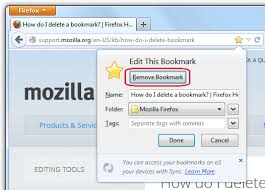
四、误操作后恢复被误删的书签
误删书签后不要慌,火狐浏览器提供了恢复机制。在书签管理器中,点击“编辑”菜单,然后选择“撤销删除”。这样,刚才误删除的书签就可以找回,避免数据丢失带来的困扰。
利用这些方法可以高效地在火狐浏览器中管理和清理书签。合理整理收藏夹,不仅可以让浏览体验变得更加流畅顺畅,也可以帮助你快速定位到心仪的网页内容。希望以上技巧能帮你轻松实现火狐浏览器的书签管理。