在使用kele录屏进行视频录制时,灵活控制摄像头的开启与关闭尤为关键,而显示相应的操作工具条就能极大提升操作的便捷性。kele录屏软件是通过什么方式将这一摄像头控制工具条展现在界面上的呢?
软件界面布局与设置入口位置
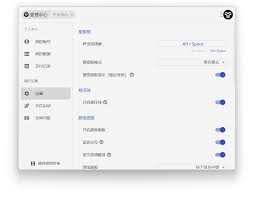
启动kele录屏软件并进入其主界面。软件的核心功能按钮或设置入口会散布于界面的不同区域。寻找显示摄像头开关工具条的相关选项时,需要仔细检查界面元素。一般而言,这些设置可能藏于菜单栏、工具栏或者专门的设置面板中。在大部分情况下,可以在首页找到类似“设置”或“功能配置”的按钮,点击进入对应的配置页面。
摄像头设置模块介绍
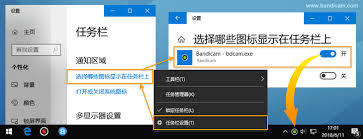
进入设置界面后,在众多参数选项中寻找“摄像头”或“Camera”相关部分。此区域会集中管理所有与摄像头操作相关的参数,其中就可能包括开启或关闭摄像头控制条的开关。有的软件会将摄像头的设置单独放在一个页面,你可以通过特定入口直接访问;也有的会将其集成在更大的设置面板中的子菜单里。
启用工具条显示的开关设置
在摄像头选项所在区域,需特别留意“显示摄像头控制条”或类似命名的开关按钮。此按钮通常以切换按钮形式出现,显示“开启”或“关闭”。如果默认状态为“关闭”,只需点击一下,即可切换到“开启”状态。确认保存设置后,返回主界面,你会看到摄像头开关工具条已成功显示出来。

工具条的具体位置与外观风格
显示后的摄像头控制工具条一般设置在界面较为醒目的位置,方便用户快速操作。常见的放置位置包括屏幕边缘,例如顶部、底部或侧边,其具体位置依照软件设计风格而定。工具条的外观设计简洁明了,通常配有“开启摄像头”和“关闭摄像头”的图标按钮,图标直观易懂,即便是首次使用的用户也能轻松辨认和操作。
通过上述步骤,用户可以轻松实现kele录屏软件中摄像头控制工具条的显示。这一功能极大地方便了录制过程中对摄像头的实时控制,无论是直播教学、视频编辑还是其他录屏任务,都能借助这个工具条,使操作变得更加顺畅高效,为各种录屏需求提供了极大的便利。