在日常操作UltraEdit时,或许会有需要调整网络浏览器设定以满足特定需求的场景。UltraEdit应该如何进行网络浏览器的配置呢?
启动UltraEdit软件。进入主界面后,找到顶部菜单栏中的“高级”选项。
点击“高级”后,在弹出的菜单中选择“配置”,此时会出现一个配置窗口界面。

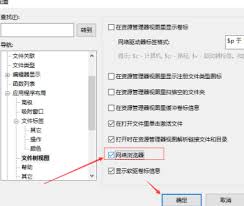
在配置窗口的左侧,列出众多分类标签。我们应当定位到“网络”类别,以便进行相关设置。
进入“网络”类别后,右侧会显示与网络功能相关的各种参数设置。在这里你可以找到“外部浏览器”这一配置项。点击其旁边的文本框区域,可以手动输入你希望设为默认的网络浏览器可执行文件路径。例如如果你使用Chrome浏览器,就需要找到Chrome的安装目录下的.exe文件路径,然后将其复制粘贴到此处。
在某些情况下,可能还需要配置浏览器的启动参数。在“外部浏览器”设置项下方,可能会有“命令行参数”的输入区域。如果你需要设置特定的启动参数,比如指定打开的网页起始页面,可以在此区域进行定义。
完成所有配置后,点击配置窗口底部的“确定”按钮以保存更改。此后,当你在UltraEdit中点击网页链接时,会自动采用你设置的网络浏览器进行打开,从而实现快速访问网页资源的目标。
通过以上详细步骤,你就能够轻松实现对UltraEdit中网络浏览器的自定义配置。不仅便于在编辑过程中快速访问网络资源,还能提升日常工作的效率。不论是资料检索、网页代码参考还是其他操作,都可以借助已设置好的浏览器,达到更加便捷高效的目的。