在首页浏览心仪的作品,选中后点击进入。页面布局分为上下两部分:上半部进行预览,下半部负责操作。首次使用时,请务必阅读并遵循作者的简介(可通过右上角的感叹号按钮再次查阅)。更详细的操作流程请参见下方的分享内容!
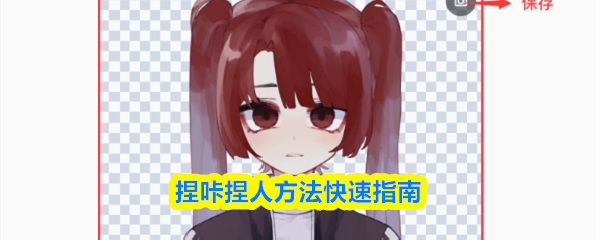
捏咔捏人操作指南简要介绍
向下滚动捏咔的主页,挑选一件喜欢的作品,点击进入。
当你点击进入想要制作的作品后,将会看到如下界面:
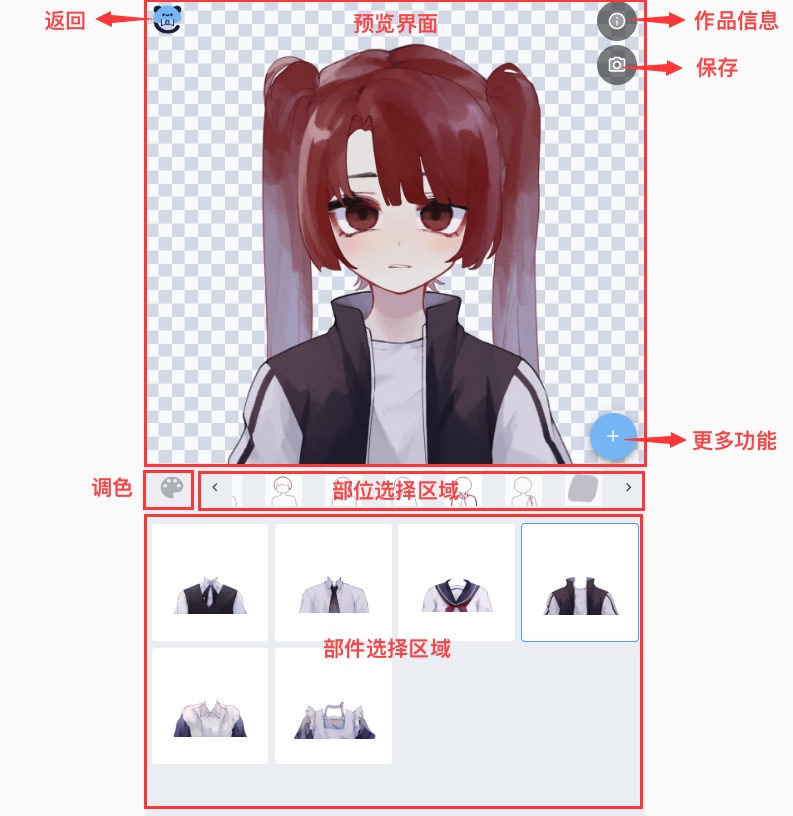
界面上方显示的是当前的预览状态,下方区域为具体的操作区域。
注意!
首次打开该作品时,屏幕会显示作品简介。作者会在简介中注明作品的适用范围,务必仔细阅读并严格遵守其内容!
如果忘记了简介中的内容,怎么办?
在作品界面右上角点击感叹号图标,即可再次查看作品简介。
更换模型部件#
在捏捏界面底部的“部件选择区”中选择需要替换的部位所用的零件,预览界面会实时更新显示新部件的效果。
可以左右滑动“部件选择区”或者点击上方“小图标”切换不同部位,然后就能进行其他部位的替换啦!
如何保存最终图片#
当所有细节都满意后,就可以进行保存操作了!
点击界面右上角的小相机图标,可以快速生成当前的捏人效果。长按或右键点击,即可保存到本地。
需要原始高分辨率图像?点击“生成原图”,等待处理完成后再保存即可。
提醒:在访问高峰期,原图生成可能会稍有延迟。
原图与快速生成图片的主要差异在哪里?
如果创作时使用了较大尺寸的画布,原图会比快速生成的版本更大、更清晰;当画布较小时,两者差异不明显。快速生成的图片处理速度更快,便于即时查看。
生成原图后,系统会记录您的生成记录,在动态页面可以看到所有曾经生成过的原图,用于设置头像或发布到动态中也非常方便!
调色操作#
当左侧调色盘点亮时,代表此作品的作者已为该部位设置了调色功能。
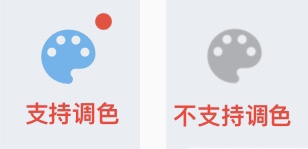
在选择好部件后,点击调色盘,会弹出调色界面。选择作者预设的色彩方案,即可调整颜色。
某些作品的特定部位包含多个区域可调色,点击调色盘内的小图标,即可切换调色对象,调整不同位置的颜色效果。
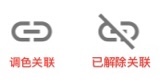
多数作品在切换颜色时,相关联的其他部位也会同步变色,这是由作者设置的联动换色机制。如果希望对某个部位单独调色,不影响其他位置,可以先点击调色盘右上角的“链接”图标,将其断开,此时变更颜色只会作用于当前部位。
更多扩展功能#
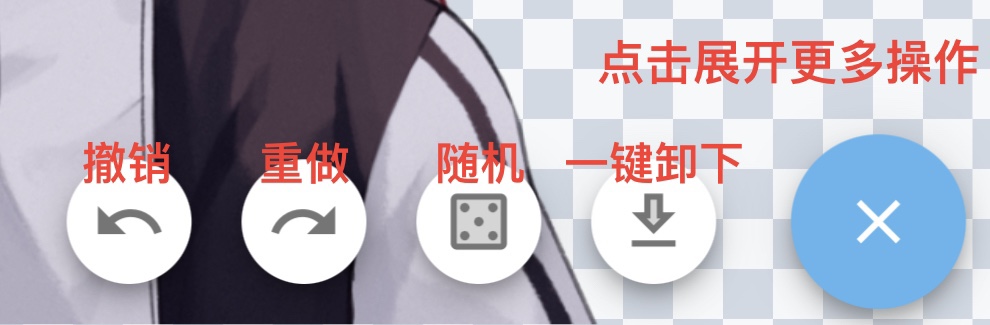
点击界面右侧的“+”符号,展开更多可用工具和功能介绍。
随机组合
什么是随机?如何操作?
随机功能允许系统在所有可用的部件里随机搭配生成模型效果。
在作品界面右下方,点击“+”展开功能菜单,选择骰子图标,即可启用随机搭配。
为什么部分作品建议不要随机?
因为随机生成的组合可能会出现部位遗漏、重叠等不符合作者预期的问题,所以一些作者会建议用户不要随意随机,而按照自己的想法进行搭配设计~
撤销/重做#
误操作、不满意当前的结果怎么办?
点击“+”展开功能菜单,点击左箭头按钮可以回退一步操作;想恢复刚才的状态则点击右箭头,即可重做之前的步骤。
如果按钮是灰色的,表示没有操作可以撤销或重做。
一键卸除非必要部件#
想要重新开始但又觉得逐个删除太麻烦?试试一键卸除功能吧!
点击“+”展开菜单,点击“卸下”按钮即可一键去除所有非必需的部位,简便快捷。
以上即为捏咔捏人操作的全面指南,更多玩法请持续关注3dm手游网的最新攻略!
本内容源自网络,如有侵权请及时联系我们删除。