在影视后期制作过程中,确保音频清晰度至关重要。通过有效去除音频中的杂音,不仅能增强声音的纯净度,还能提升整体的观感体验。以下将详细介绍在EDIUS软件中实现音频降噪的具体操作步骤。
导入待处理的音频文件
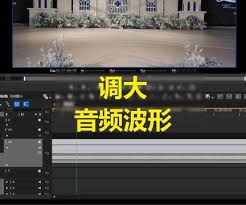
将含有噪声的音频素材导入到EDIUS项目中。在素材库中找到目标音频文件,双击即可添加至时间线对应的轨道上,便于后续编辑处理。
选中需要降噪的音频段
在时间线上定位并选中需要进行降噪的音频片段。确保选择准确无误,以避免影响其他未处理的音频部分,确保操作准确性。
打开音频滤镜面板
选定音频后,点击菜单栏中的“素材”选项,从下拉菜单中选择“视频滤镜”。在弹出的滤镜列表中找到“音频滤镜”类别,并展开该选项以进行设置调整。
应用降噪专用滤镜

调节降噪参数以优化效果
进入滤镜的参数调节界面后,会看到多项设置参数。通常建议从预设模式开始,如“轻度降噪”、“中度降噪”或“重度降噪”,系统会依据预设值对音频进行初步处理。如果预设不满意,可手动微调相关参数以达到更理想的效果。例如调节“降噪强度”滑块,数值越大,噪声被抑制得越明显,但也可能影响原始声音的自然度,应适度调整。“频率范围”参数允许针对不同频段的噪声进行定向处理,高频噪声可能使声音变刺耳,低频噪声则导致模糊,用合理的频率范围调整,有助于抑制各种频段的噪声而不损伤音质。
试听效果与微调优化
完成参数设置后,点击“确定”确认滤镜应用。随后播放音频,仔细检测降噪后的效果。若发现某些部分噪声未充分消除或出现音质损失,可返回滤镜设置界面,继续微调参数直到满意为止。
导出最终处理的音频
确认降噪效果达标后,将处理完成的音频导出。EDIUS支持多种音频格式和参数选择,务必选择符合项目要求的导出设置,以确保音频质量达标。