在使用SamHelper进行屏幕比例修改时,有两种主要的方法可供选择。第一种:直接打开应用程序,进入“系统设置”,选择“屏幕分辨率”选项,然后手动调整宽度和高度参数,最后点“应用”以确认更改。第二种:首先启用设备的开发者模式,获取Shizuku授权权限,然后再进入SamHelper中的“系统设置”,找到“屏幕分辨率”,关闭“锁定比例”功能,之后进行参数调节,调整完成后点击“应用”。若需恢复至默认设置,可选择“重置”按钮。
详细步骤指南:如何通过SamHelper调整屏幕比例
一、方法一
1. 启动SamHelper应用程序。
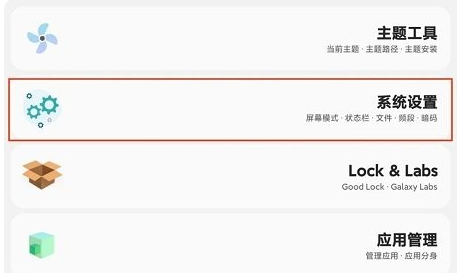
2. 点击“系统设置”入口进入界面。
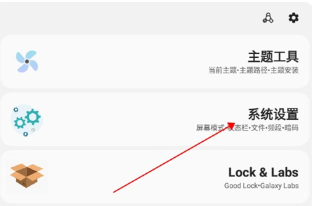
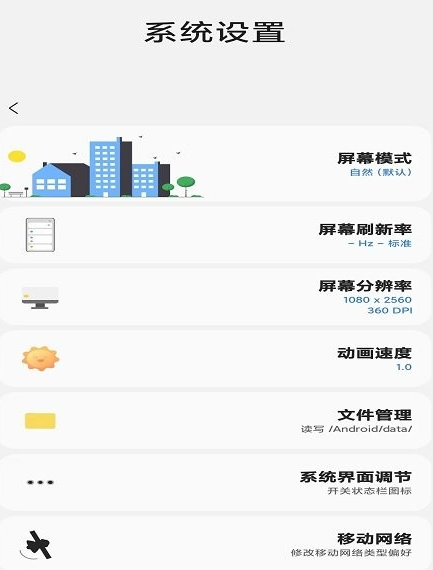
3. 找到“屏幕分辨率”选项并点击进入。
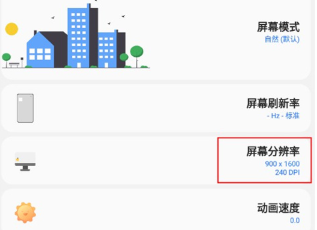
4. 在弹出的界面中,用户可以自定义调整宽度、高度以及屏幕密度等参数,以达到理想的显示效果。
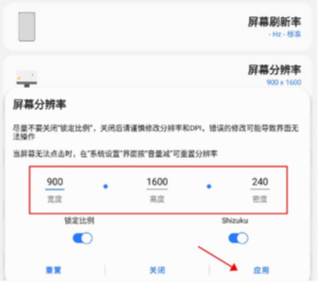
5. 完成参数设置后,点击“应用”按钮,系统会自动应用新的屏幕比例配置,从而实现比例变更。
二、方法二(以小米手机为例,其他品牌类似)
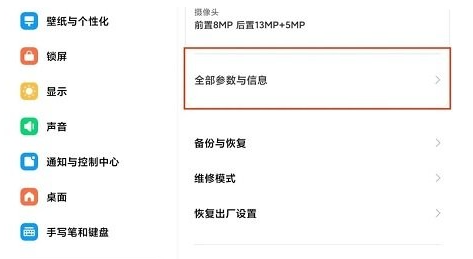
1. 进入手机“设置”菜单,选择“我的设备”或“关于手机”,然后点击“全部参数与信息”。
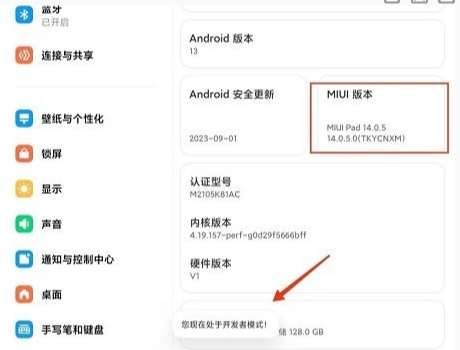
2. 连续多次点击“MIUI版本”直到提示“您已处于开发者模式”。在不同品牌的手机中,开启开发者模式的方式大致相似:在“设置”中找到“系统版本号”或类似项,连续点击数次以激活开发者权限。
注意:小米用户可能需要修改通知显示设置,而其他品牌则不需此操作。
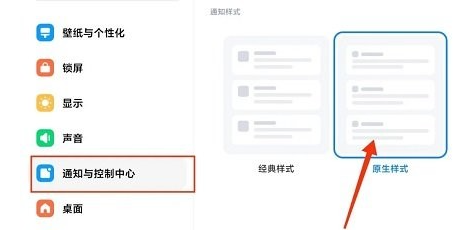
3. 进入“通知与控制中心”区域,将“原生样式”切换为“原生模式”。
4. 安装并启动Shizuku,点击“配对”按钮,完成通知权限交互授权,确保权限授予成功。
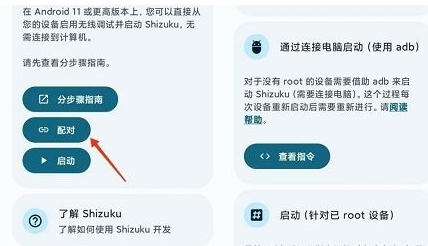
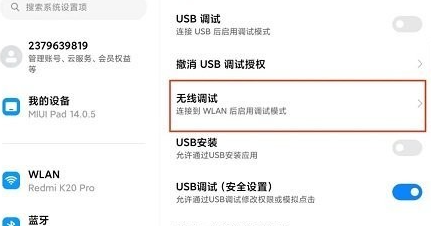
5. 进入“开发者选项”,先开启“USB调试”功能,再激活“无线调试”功能,点击确认。
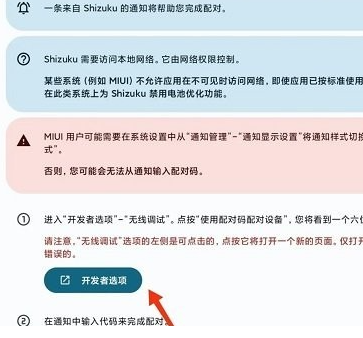
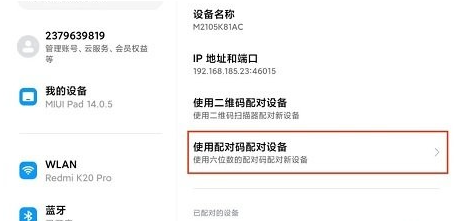
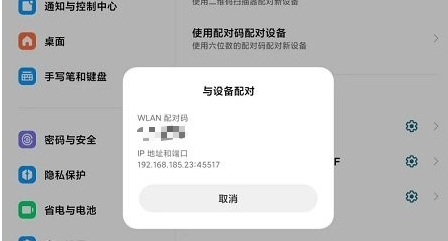
6. 在无线调试界面,选择“使用配对码进行设备配对”。
7. 系统会弹出一个六位数字的配对码,务必牢记它。
8. 手机屏幕顶部会显示通知,提示已找到配对服务。输入之前记忆的配对码,点击右侧箭头确认配对成功。
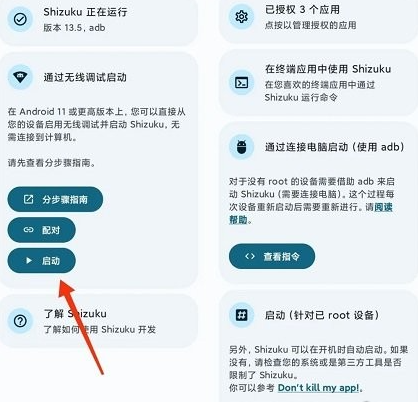
9. 配对成功后,再次启动Shizuku,点击“启动”按钮。
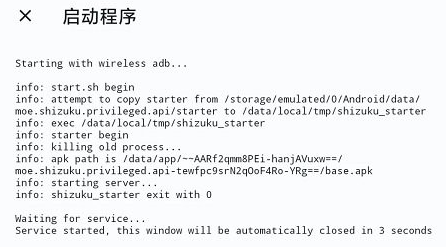
10. 页面显示下图内容,代表启动已成功。
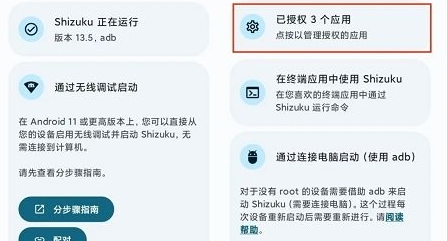
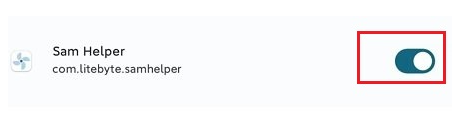
11. 授权完毕后,打开“已授权应用”界面,找到“sam helper”应用并开启后面的开关按钮。
12. 返回主界面,进入“系统设置”,点击“屏幕分辨率”进行调整。
13. 关闭“锁定比例”选项,然后将宽度参数修改为你需要的宽度值,最后点击“应用”。
14. 调整完成后,新的屏幕效果如下图所示。如需还原默认设置,只需点击“重置”按钮即可。
总结:以上便是利用SamHelper实现屏幕比例调整的详细步骤。更多技巧与攻略,敬请关注我们的网站更新!
小编内容整理自网络,若涉及侵权,请联系删除。