要在美图秀秀网页版中开启一个新画布,首先需要在浏览器地址栏输入“美图秀秀网页版”,然后按下回车键进入网站首页。接下来点击网页上的官方网站链接,进入后找到“美化图片”功能模块,再选择“新建画布”。之后,用户可以自定义画布的尺寸,包括高度和宽度,同时还可以选择背景色。完成所有设置后,点击确认按钮,即可成功在网页端生成一个新的画布。

详细操作流程:美图秀秀网页版新建画布指南
第一步,打开浏览器,输入“美图秀秀网页版”并回车以访问官网。

点击加载出的官方网站入口,进入到主界面。

选择“美化图片”选项进行下一步操作。

随后,点击“新建画布”按钮,开启画布创建界面。

继续,输入或调整画布的宽高参数,以及背景颜色,然后确认设置以生成新的画布。
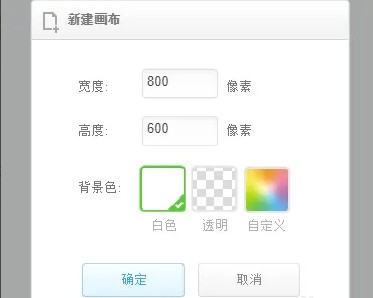
通过以上步骤,你就能在美图秀秀网页版上成功建立一个属于你的新画布了。

以上内容由成纳游戏网小编整理,旨在帮助用户了解美图秀秀网页版创建画布的方法。更多相关教程和技巧,敬请关注成纳游戏网手游网!
小编内容来源于互联网,若涉及版权问题,请及时联系我们,我们将尽快删除。