在日常的办公和学习过程中,频繁需要查阅Word文件。你是否知道,借助功能强大的代码编辑器VSCode,也可以实现查看Word文档的操作呢?今天将为你详细介绍在VSCode中安装相关扩展,从而轻松打开和阅读Word内容,开启全新的操作体验!
准备工作:安装VSCode
确保你的电脑已成功安装Visual Studio Code。这一步非常简便,只需访问VSCode的官方网站,根据操作系统下载相应的安装包,然后按照提示完成安装流程。安装结束后,启动VSCode,你会看到界面简洁、功能丰富,操作流畅顺畅。
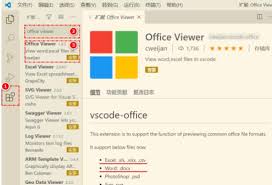
添加扩展插件:关键步骤详解
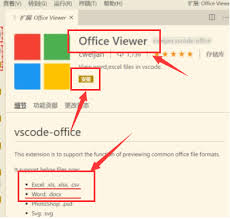
进入核心环节——安装Word查看扩展。在VSCode左侧菜单栏中找到并点击“扩展”按钮(通常是方块图标)。在搜索框中输入“office viewer”或“Word reader”,会显示多个相关插件。选择适合的插件后,点击“安装”按钮,耐心等待插件下载并安装完成。此操作将赋予VSCode直接打开和浏览Word文件的能力。
开启Word文档阅读:操作指南
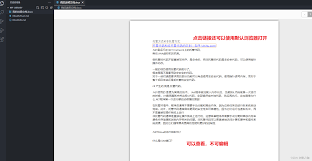
扩展安装完毕后,可以开始用VSCode查看Word文档了!方法很简单:在菜单栏中选择“文件”—“打开文件夹”,定位到存放Word文档的目录;也可以直接将Word文件拖入VSCode窗口中。程序会自动识别文档类型,并尝试用已安装的扩展插件打开。成功后,你就能在VSCode中看到全文内容,支持翻页、滚动、缩放等基本操作。插件通常还提供搜索文本、快速定位等实用功能,让你阅读变得更加便捷高效。
通过在VSCode中安装Word文档浏览扩展,不仅突破了传统的阅读工具限制,更能享受到代码编辑器带来的丰富交互体验。这种创新方式让文档查看变得更轻松、更灵活,无论是处理工作报告、学习资料还是其他文档,都能满足不同场景的需求。快来试试吧,让VSCode成为你强大的文档助手,开启别样的阅读新体验!