数据验证功能在Excel中具有极其重要的作用,它可以对单元格内输入的数据进行限制和校验,从而保证数据的准确性和一致性。通过设置相应的验证规则,不仅能够避免无效或错误数据的录入,还能提升整体数据的质量和可靠性。
二、设置数据验证的具体步骤
1. 选择需要应用验证规则的单元格或区域,确保范围正确无误。
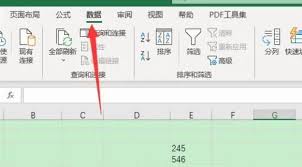
2. 在“数据”标签下,找到“数据验证”按钮,点击进入验证设置界面。
3. 在弹出的“数据验证”对话框中,用户可以选择多种验证条件,例如整数、小数、日期、文本长度等。例如如果欲限制单元格只接受1到100的整数值,可以在“设置”选项卡里选择“整数”,然后在“数据”指定为“介于”,并输入对应的最小值与最大值。
4. 利用“输入信息”标签,可以预设鼠标悬停提示,帮助用户了解输入数据的要求,提升操作体验。
5. 在“出错警告”部分,制定错误提示内容和样式,当数据不符合验证规则时,自动弹出提示框提醒用户调整输入。
三、常用的数据验证类型介绍
1. 数值验证:包括整数和小数,适合限定特定范围的数值输入,例如设定销售额必须在5000至20000之间。2. 日期验证:保证日期格式正确且符合实际需求,比如仅允许填写本年度的日期。
3. 文本长度约束:控制输入字符数量,适用于产品名称不超过20个字符等场景。
4. 列表验证:通过创建下拉列表快速实现有限选项的输入,如在性别列设置为“男”“女”的选择项,方便快捷且减少误差。
四、数据验证的实际应用场景
1. 在员工信息表中,为员工编号设置整数验证,确保录入的编号为数字,避免出现字符或符号错误。
2. 在销售记录表里,对日期列加入日期验证,避免误输入格式不规范的日期信息。
3. 在库存管理表中,利用序列验证建立产品类别的下拉菜单,加快数据输入速度并提高准确率。
合理灵活地运用Excel的数据验证工具,能够显著提升数据处理的效率和准确性,降低因输入错误带来的各种麻烦。掌握此项技能,将极大便利日常的数据管理和统计工作。