UltraEdit是一款功能强大且广受欢迎的文本编辑工具,但有时自动检测更新可能会带来不便,例如占用系统资源或中断工作流程。为了提升使用体验,许用户希望关闭这一自动检查功能。具体应如何操作呢?以下将为您逐步讲解详细步骤与技巧。
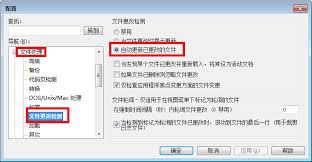
一、启动UltraEdit软件
找到桌面上的UltraEdit图标,双击图标以打开程序。在启动界面加载后,准备进入设置界面以进行相关配置。
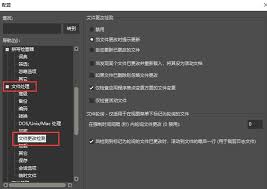
二、访问程序的偏好设置
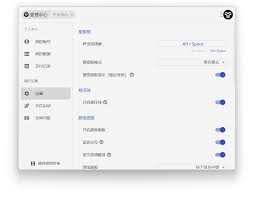
进入UltraEdit主界面后,在顶部菜单栏找到“高级”选项,点击展开后选择“配置”或“设置”。此步骤允许我们进入详尽的偏好配置区域,从而对软件的各种功能进行调整优化。
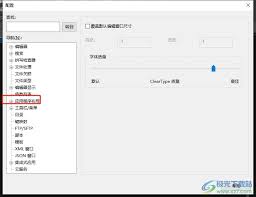
三、禁用自动检测更新功能
在弹出的“配置”窗口左侧菜单中,找到“更新”标签或类别。点击后,在右侧显示的设置项中找到“自动检查更新”的复选框。去掉这个勾选,意味着UltraEdit将不再自动检测新版本,也就关闭了自动更新的功能。
四、保存更改并退出配置界面
完成设置后,点击窗口底部的“确认”或“保存”按钮,以确保所有调整生效。返回主界面后,UltraEdit将不再频繁进行更新检测,从而减少干扰,提升稳定性和流畅性。
总结
通过上述步骤,您可以轻松关闭UltraEdit的自动检查更新功能。若日后需要重新启用,只需再次进入“配置”面板,并勾选“自动检查更新”即可。关闭自动更新后,软件运行将更加平稳,不会被频繁的版本检测所影响,同时也可以避免由自动升级引发的兼容性问题。本方法简单实用,推荐在需要时使用,以优化您的软件体验。