在软件开发的领域,提升效率是每位开发者追求的目标。作为一款功能强大的代码编辑工具,HBuilderX提供了丰富的查找与替换功能,熟练掌握这些技巧能够显著加快你的编程流程。小编将详细讲解HBuilderX实现内容替换的方法与技巧。
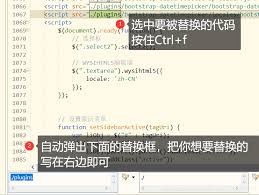
一、定位查找替换功能入口
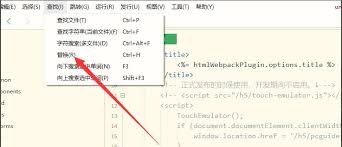
启动HBuilderX软件,打开你需要编辑的项目文件。在顶部菜单栏中找到“编辑”选项,点击后会弹出一系列操作,在其中找到“查找/替换”功能。或者你也可以使用快捷键:Windows系统下为Ctrl + H,macOS系统则为Command + H,用以快速调出替换面板。
二、执行基础文本替换
当替换窗口显示出来后,你会看到两个输入框。第一个为“查找内容”,用于输入你想查找的文本;第二个为“替换为”,用于填写需要替换的新内容。例如如果你在代码中多次使用了错误的变量名“abc”,希望统一更正为“xyz”,那么只需在“查找内容”框内键入“abc”,在“替换为”框中输入“xyz”,之后点击“替换”按钮即可完成单个替换。若点击“全部替换”,HBuilderX会自动在整个文档中批量替换所有匹配项,无需逐一确认。
三、利用高级替换设置实现复杂需求
HBuilderX的替换功能还支持一些高级设置,满足更复杂的编辑需求。例如可以启用“区分大小写”选项,使查找符合精确大小写的文本;开启“全字匹配”后,则只匹配完全一致的单词,避免误匹配。“正则表达式”功能极为强大,借助正则表达式规则,你可以实现更灵活、更精准的文本操作。例如若需要匹配所有以某个特定字符串开头的内容,就可以通过编写相应的正则表达式来达成目的。
四、限定范围内的内容替换
有时候,你只希望对文档的一部分内容进行查找与替换。这时,可以先通过鼠标拖选或快捷方式选中目标区域,然后打开替换界面。HBuilderX会在你所选范围内进行查找和替换操作,避免影响到其他部分,操作简便且高效。
掌握HBuilderX的内容替换技巧,能够帮助你轻松纠正错误、统一格式,显著节省时间和精力。快去试试这些方法,让你的编程工作变得更加顺畅和高效吧!