在追求极致大屏视听体验的时代背景下,极米投影仪已成为众多用户的首选设备。而将手机、平板、电脑等设备内容投射到极米投影仪上,不仅提升了观影体验,也为游戏娱乐和工作演示增色不少。极米投屏的具体操作流程是怎样的呢?下面为您详细解析。
手机投屏至极米
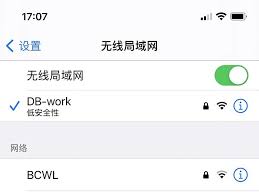
苹果手机用户的操作步骤相对简便。首先打开手机“设置”,点击“通用”选项,接着选择“隔空播放与接力”,开启此功能后,在设备列表中找到极米投影仪的名称,点击连接即可实现投屏。对于安卓设备,操作稍有不同:进入“设置”菜单,查找“连接与共享”或“更多连接”类别,找到“投屏”或“屏幕投射”功能,搜索到极米投影仪后进行连接,即可快速投屏。
电脑投屏至极米
在Windows操作系统中,投屏极米非常便捷。只需按下“Windows”键 + “P”键,会弹出投屏选项窗口,用户可以选择“重复”、“扩展”或“仅第二屏幕”等模式,然后从列表中选择极米投影仪,即可完成连接。Mac电脑用户则需要在菜单栏中点击“系统偏好设置”,打开“显示器”栏目,在“排列”标签页内勾选“镜像显示器”,之后搜索并连接到极米投影仪即可实现投屏。
其他类型设备投屏极米
若你使用平板电脑、游戏机等设备,也可以借助无线投屏功能,搜索极米投影仪进行连接。有些设备还可能需要使用专用的无线投屏适配器,将其一端连接设备,另一端通过HDMI线缆连接极米投影仪的HDMI接口,然后按照说明调节参数设置,即能顺畅投屏,享受大屏显示的乐趣。还可以利用支持Miracast或DLNA协议的设备,实现屏幕共享。
以上各种投屏方式让你可以轻松将手机视频、电脑文档或游戏画面投射到极米大屏幕上。不论是在家庭聚会时共同欣赏影片,还是在商务演示中展示内容,极米投屏都能带来便捷且震撼的视觉体验,让科技点亮你的生活,开启全新的视听盛宴。快来试试,让极米投屏让你的日常变得更加精彩纷呈!