在现今信息数字化的时代背景下,家庭及企业的安全防护显得尤为关键。萤石云视频客户端为用户提供了一站式远程监控解决方案。具体应如何在萤石云视频应用中完成设备的添加呢?以下将为您逐步讲解详细流程。
事前准备
首先请确认已购入萤石品牌的监控硬件设备,例如摄像头、门铃等,并确保这些设备已正确安装到位且已通电。手机需连接至稳定的Wi-Fi网络环境,且确保系统已成功下载安装最新版的萤石云视频应用程序。
添加设备的操作步骤
1. 启动萤石云视频应用,进入登录界面。若尚未注册账号,请先完成注册流程,然后用账号密码登录。
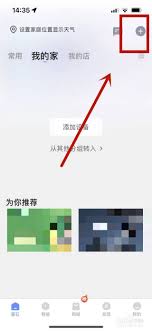
2. 登录成功后,在首页界面的右上角点击“+”按钮,从弹出的菜单中选择“添加设备”。
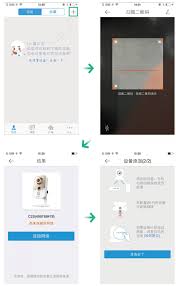
3. 进入设备添加页面后,有两种主要方法:一种是扫描设备上的二维码,将摄像头镜头对准设备上的二维码,应用会自动识别并配置连接参数;另一种是手动输入设备标识号(序列号),在设备包装或说明书中查找,确保准确无误后输入到应用中。
4. 根据所选的添加方式,按提示操作。通常需要连接Wi-Fi网络并输入密码以确保设备联通,完成后点击“下一步”。
5. 为设备命名并选择其所在位置,以便日后管理和快速检索,确认后点击“完成”保存设置。
6. 设置成功后,您可以在设备列表中找到刚刚加入的设备,点击图标即可实时监控画面,还能执行录像回放、语音对讲等多项功能操作。
注意事项
在整个添加过程中,务必确保设备与手机处于同一局域网环境下,以保证网络配置的顺利完成。如遇到添加失败的情况,应检查设备状态是否正常、网络连接是否稳定,或尝试重新操作添加流程。
通过以上步骤,您可以轻松实现与萤石云视频应用的设备绑定,无论身处何地都能及时掌握监控动态,为家庭或企业的安全筑起坚实屏障。赶快行动起来,让您的生活更加安心便捷!