在使用Photoshop(ps)进行图像设计时,偶尔会遇到临时空间不足的问题,这会极大地影响软件的运行速度和稳定性。应该如何更换ps中的临时存储盘呢?
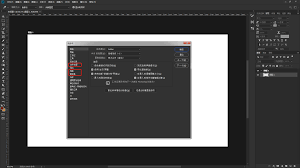
启动ps软件。点击菜单栏中的“编辑”,然后选择“首选项”,最后进入“性能”设置界面。
在“性能”面板中,可以找到“暂存盘”一栏。默认情况下,ps会将临时存储空间设在系统盘(通常为C盘)。当C盘存储空间紧张时,便需更换至其他磁盘分区以确保正常运行。
点击“暂存盘”选项后,会显示多个可供选择的磁盘驱动器。根据自己电脑各个磁盘的剩余空间状态,选择合适的磁盘。例如如果D盘有充足的剩余空间,可以勾选D盘作为新的暂存位置,然后点击“确定”确认设置。这样,ps会把临时文件存放在D盘,从而缓解系统盘空间不足的问题。
在更改暂存盘时,还应注意一些细节。务必确保所选磁盘具有足够的可用空间,以满足ps在操作过程中对临时空间的需求。磁盘的读写速度也会影响软件表现,建议优先选择读写速度快、性能稳定的磁盘作为临时存储区域。
合理更换和设置临时存储盘,有助于提升ps的运行效率,使工作流程更加顺畅。无论是处理高分辨率的图片,还是执行复杂的编辑任务,优化暂存盘都能带来显著的性能提升。当发现ps卡顿或运行缓慢时,不妨检查临时存储盘设置,并及时调整到更适合的磁盘分区,以最大化软件性能,助力设计创作的顺利进行。