是否曾为硬盘划分区域而烦恼?担心操作复杂繁琐,轻率之下可能会导致重要数据丢失?别担心,今天我将详细介绍如何借助diskgenius工具,轻松实现硬盘的合理分区,让你的存储空间管理变得井然有序!
准备工作
在开始硬盘分区前,请先确认已将diskgenius软件安装到你的电脑上。打开程序后,界面简洁明了,功能一目了然,这就是我们的操作平台!
选择硬盘
启动软件后,左侧会显示所有连接的硬盘设备。diskgenius能自动识别系统中的全部硬盘,你只需点击目标硬盘,比如系统盘所在的硬盘,即可进入分区操作界面。
开始分区
快速分区方案
如果你的硬盘需求较为简单,只需要划分几个基础的分区,diskgenius的“快速分区”功能非常适合你。点击界面顶部的“快速分区”按钮,可以选择分区的块数、大小及类型等参数。例如你可以根据实际用途,将硬盘划分成系统区、应用区、资料存储区等。设定好后,点击确认,软件会迅速完成分区任务。
定制分区方案
如果你希望对硬盘空间进行细致规划,可以选择自定义分区。右键点击目标硬盘,选择“新建分区”或“建立新分区”,即可根据需求灵活设置每个分区的容量。比如存放大量照片和视频的分区可以适当放大,而系统分区则根据操作系统的要求合理分配空间。完成设置后,点击确认保存你的方案。
调整已有分区
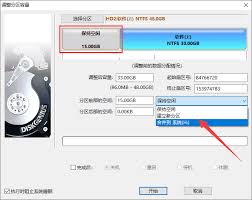
随着使用时间推移,你可能会发现某个分区空间不足,或者其他分区为空闲。此时diskgenius的“调整分区大小”功能可以帮你轻松应对。右击目标分区,选择“调整分区大小”,利用拖动滑块或输入具体数值,即可改变分区容量。调整完毕后,软件会自动重新安排空间,保证数据完整与合理利用。
分区格式化
完成分区后,为确保新空间可用,还需要进行格式化操作。右键点击相关分区,选择“格式化”。在弹出的窗口中,你可以设置文件系统类型(如ntfs或fat32)、簇大小等参数。建议选择较为通用的ntfs系统,它兼容性强,适应性广。确认后,点击“开始”即完成格式化,分区即可投入使用。
使用diskgenius进行硬盘分区,是不是变得异常简单?依靠它,你可以设计出符合自己需求的存储布局,让电脑运行更流畅、管理更便捷。赶快体验一下吧!