在日常办公操作中,经常会遇到需要比较两份文件差异的场景。例如审查经过修改的文档与其原始版本之间的区别,或者对两个相似内容的文件进行差异分析。幸运的是,Word提供了一套强大的工具,能够帮助我们轻松实现这一目标。
前期准备
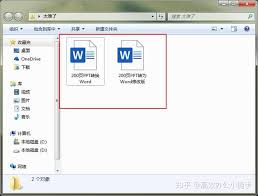
确认你的计算机已成功安装Microsoft Word软件,然后打开你需要进行对比的两个文件。
启动比较功能
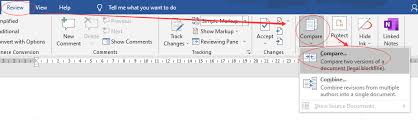
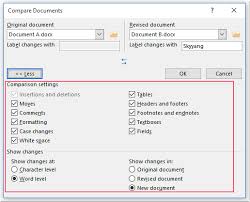
在Word界面中,切换到“审阅”标签页。在该区域中找到并点击“比较”按钮,接着会弹出“比较文档”的设置窗口。
配置对比参数
在“比较文档”窗口内,需指定两份待对比的文件。通过浏览按钮分别选择原始版本和修订后的版本。可以调整一些对比设置,例如“显示修订”方式。根据实际需求选择合适的视图表现形式,例如“批注显示”或“内嵌显示”。
查看对比结果
完成设置后,点击“确定”按钮,Word会自动执行两份文档的差异分析,并将比对结果呈现在新窗口中。差异部分通常通过不同的颜色高亮显示,新增内容采用特定格式标记,而删除内容则用特殊符号标识。你可以滚动浏览全文,逐一查看每个差异,也可方便地切换查看原始版本或修订版,便于理解内容变动的具体细节。
处理和利用差异
在熟悉了文档差异后,可根据实际需求对内容做出相应调整。如在审核过程中,根据修改建议评估其合理性,决定是否采纳;或在对比类似文件时,提取出关键差异点,用于进一步分析和整理信息。
借助Word的文档对比功能,我们可以高效、精准地点出两个文档之间的全部差异,从而大大提升工作效率和文档处理的准确率。不论是编辑办公文件、撰写学术还是其他类型的文本资料,这一工具都能发挥重要作用,帮助我们更好地完成任务,确保文档的专业性和可靠性。掌握Word的对比技巧,对提升我们的文档管理水平具有显著帮助,是提升工作效率的重要技能之一。