在数字图像处理行业,Adobe Photoshop一直被广泛认为是最具权威性和专业性的工具,而ps2021版本凭借其丰富的功能更是表现卓越。作为图像编辑中的基础操作之一,裁剪图片不仅可以优化构图,还能突出重点,熟练掌握裁剪技巧将极大提升你的图片处理效率与质感。
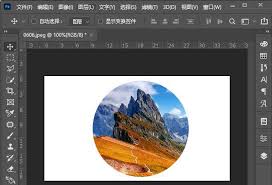
裁剪工具的选择与使用步骤
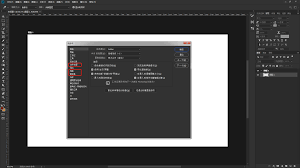
启动ps2021软件后,导入你希望调整的图片。在工具栏中,提供多种裁剪方式供选择。最常用的是“裁剪工具”,单击它后,将鼠标移动到图片上,按住左键拖动,即会出现一个裁剪矩形框,这个框决定了裁剪后剩余的图片区域。
精确裁剪技巧
当需要进行更细致的裁剪时,可以在顶部的属性面板中设置相关参数。例如若要按照特定的宽高比例裁剪,可在“宽度”和“高度”输入框中输入相应的数值,按回车确认后,裁剪框会自动调整为指定比例。旋转裁剪框也可以帮助你调整裁剪角度,只需点击属性栏上的旋转按钮,拖动以实现所需角度调整。
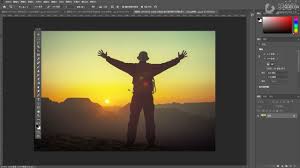
自由变换裁剪的方法
除了传统的裁剪工具外,利用“自由变换”功能也可以实现多样化裁剪效果。选择图片图层后,按下Ctrl+T(Windows)或Command+T(Mac),图片周围会出现变换框。通过拖动控制点,可以自由调整图片的大小与比例,实现个性化裁剪。还可以右键点击变换框,选择“透视”或“变形”等选项,进一步扭曲调整图片,完成特殊效果的裁剪。
裁剪后的细节调整
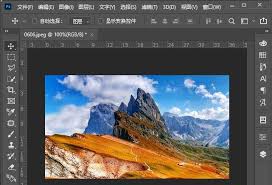
裁剪完成后,为了达到更理想的视觉效果,可以利用“图像”菜单中的“调整”功能,对亮度、对比度和色彩进行细节优化。还可以应用不同的滤镜和特效,使裁剪后的图片更加生动出彩,增强整体表现力。
裁剪技术的应用场景
裁剪在各种图像编辑任务中都具有重要作用。如在海报设计中,通过裁剪突出主题,去除干扰元素;在修图过程中,裁剪可以改善构图布局,提升画面美感。无论是专业摄影师、平面设计师,还是普通爱好者,掌握ps2021的裁剪技巧都能极大丰富你的创作手段,让每一张作品都能更出色。快来实践,把你的图片裁剪得更加完美!