Internet Explorer 9(简称 IE9)是微软推出的第九代核心浏览器,结合了硬件加速技术,针对JavaScript引擎进行了优化,并全面支持HTML5、CSS3等现代网页标准。这些改进极大地提升了页面加载速度和交互体验。其采用简洁直观的界面设计,不仅提升了操作效率,还加强了安全与隐私保护功能,为用户带来更快、更安全,同时符合新一代互联网规范的浏览体验。小编将为大家介绍如何在 IE9 中设置安全级别以及具体操作步骤!
第一步
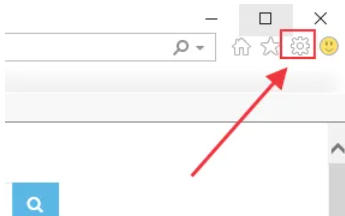
双击桌面上的 IE9 快捷图标,或通过开始菜单启动。进入浏览器后,点击右上角的齿轮形“工具”按钮(如果未显示可按快捷键 Alt+X)。
第二步
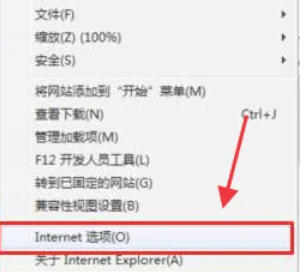
在弹出的菜单中选择“Internet 选项”,通常位于菜单底部位置。
第三步
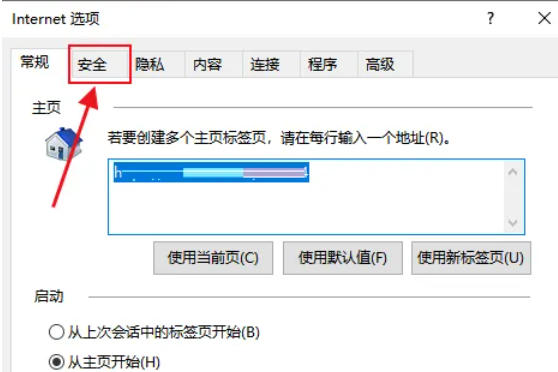
在打开的“Internet 选项”窗口中,点击顶部的“安全”标签(一般是第二个标签)。
第四步
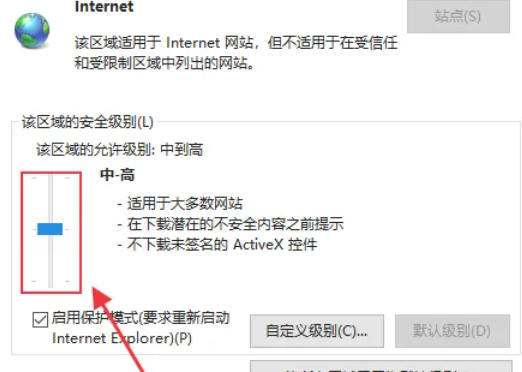
在“该区域的安全级别”部分,通过拖动滑块选择所需的安全水平:
高:阻止大部分潜在威胁(可能影响某些网站功能)。
中-高:系统默认推荐值,兼顾安全性与兼容性。
中:允许更多的网页交互,但相应降低安全防护。
低:只适用于完全信任的内部网络环境,安全性较低。
第五步
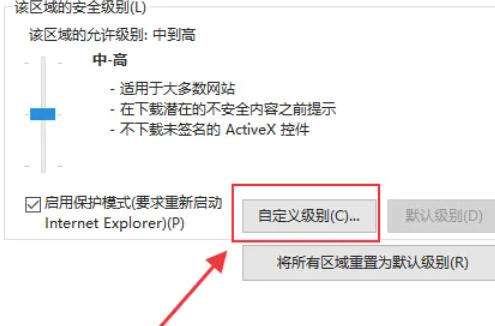
如果预设等级不能满足实际需求,可以点击“自定义级别”按钮(在滑块下方)。在弹出的“安全设置”列表中,调整脚本、ActiveX 控件、文件下载等内容的权限。
第六步
修改完毕后,系统会弹出提示:“更改这些设置可能会使计算机面临安全风险。”在“安全”标签页中,还可以通过上方的下拉菜单切换到其他区域,比如“受信任的站点”。
第七步
点击“站点”按钮,输入想要添加的网址,然后点击“添加”。(注意:若要添加HTTP网站,需取消“对该区域中的所有站点要求服务器验证”的勾选框。)
第八步
所有操作完成后,点击“确定”按钮依次关闭所有窗口,设置即告完成。
以上内容即为关于 IE9 设置安全级别的详细步骤介绍,希望能为您的操作提供帮助!