在日常的电脑操作中,将快压加入到右键菜单可以显著提升文件管理的效率。以下将为您详细介绍具体的操作流程与方法。
启动您的电脑,并定位到快压的安装目录。快压会默认安装在系统的预设路径中,您也可以在开始菜单中找到快压图标,右键点击选择“属性”,以查明其确切的安装位置。
进入安装目录后,找到名为“kuaiya.exe”的执行文件。选中该文件后,右键点击,在弹出菜单中选择“创建快捷方式”。此操作会在当前目录下生成一个名为“kuaiya - 快捷方式”的文件。
之后,将刚刚生成的快捷方式文件移动到系统中特定的文件夹,以确保它能被右键菜单识别。具体路径为:c:programdatamicrosoftwindowsstart menuprogramscontext menu items。请将快捷方式复制粘贴到此目录中。
完成上述操作后,还需要进行一些配置设置。打开“控制面板”,找到“文件夹选项”,在弹出的窗口中切换到“文件类型”标签。浏览列出的大量文件类型,找到您希望关联快压的类型,例如常用的“rar”或“zip”。选中后,点击“高级”按钮进入下一步。
在“编辑文件类型”界面里,找到“新建”按钮。在“操作”栏的下拉菜单中输入希望在右键菜单中显示的名称,例如“用快压打开”或“快压压缩”。然后在“用于执行操作的程序”一栏中,浏览到之前复制到特定文件夹的快压快捷方式位置,确认路径无误后点击“确定”以保存设置。
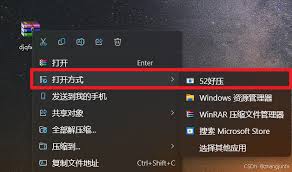
经过上述步骤操作后,快压便成功集成到您的电脑右键菜单中。当需要对相关文件进行压缩、解压或其他快压支持的操作时,只需在目标文件上点击右键,即可快速调用快压,提高文件处理的效率和便捷性,享受更加智能化的文件管理体验。